操作TOPIC
SOCSSの操作についてポイントを絞って説明します。
SOCSSは直感的な操作性を心がけていますが、分かりづらい点、またはちょっとしたTIPSをTOPICとして取り上げます。
目次
-
縮尺の設定について
SOCSSはSXFファイルフォーマット(SXFについてのwiki)に準拠しています。
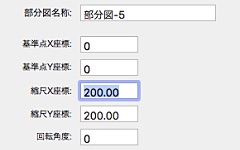
SXFは図面内に縮尺の違う図形を同居させるために部分図という概念を導入しています。 そのため縮尺の設定は部分図ごとに行うようになります。
下部の部分図名(レイアウト以外)のところをダブルクリックするか、レイアウト以外が選択されている状態で上部の設定メニューの"部分図…”を 選択すると設定パネルが表示されます。
縮尺設定の際、 SXFに準拠させているため、縮尺をX座標、Y座標で別々に設定するようになっていますが、現在のところSOCSSでは 同一の設定でないと意味あるものにならないので同一の値としてください。 -
図形の選択について
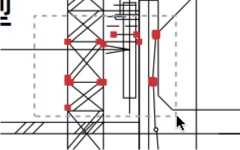
図形の選択はマウスをクリック-ドラッグ操作でラバーバンドにて選択する方法とクリック選択があります。
ラバーバンドによる選択では左から右へドラッグした場合はラバーバンドに完全に含まれた図形のみが選択され、右から左へドラッグの場合はラバーバンド にかかった図形全てが選択されます。
shiftキーを併用した場合、図形は選択図形に追加され、optionキーを併用した場合は除外されます。
-
画像の取り込み
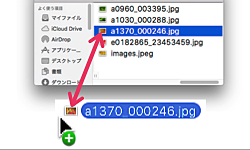
Finderから画像ファイルをSOCSSファイルへドラッグ&ドロップします。
-
ブーリアン演算について
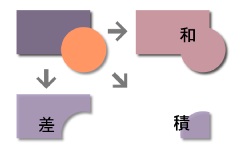
ブーリアン演算(差)において、最初に選択した図形が雄型となり、2番目に選択した図形が雌型となります。又、すべてのブーリアン演算において、2番 目に選択した図形の属性が生成された図形に適用されます。
-
多角形、スプラインのノードの選択
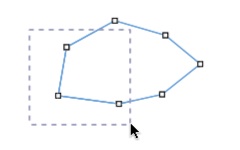
多角形、スプラインの編集状態の時、optionキーを押しながらドラッグをするとラバーバンドで各ノードを選択出来ます。
-
スプライン作成、編集時のチップス
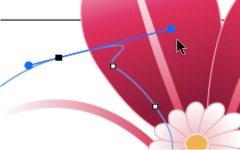
スプライン作成時にBキーを押すとアンカーが折れる状態になります。又、編集時カーソルをハンドルに合わせ右プレスした状態でoptionキーを併用すると コントロールラインの角度を現状の角度に制限する事が出来ます。
-
矢印キーによる移動のチップス
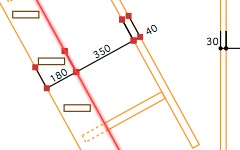
移動距離は環境設定で定める事が出来ます。又、optionキーを併用した場合は設定した値に対して1/5,shiftキーを併用した場合10倍となります。
線状のハイライトが表示されている場合、移動する方向は線の方向と一致します。 -
寸法線文字の接頭語、接尾語
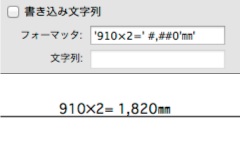
寸法線文字に接頭語又は接尾語を加えるにはフォーマッター文字列にアポストロフィで囲んだ文字列を加えます。
-
文章図形の外形編集
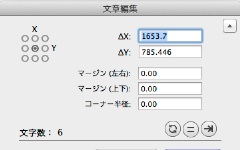
文章図形選択時に、shiftキーを押しながらダブルクリックすると文章図形の編集パネルが表示されます。又、commandキーを押しながらダブルクリックを すると文章図形の領域が最適化されます。
-
スポットライト
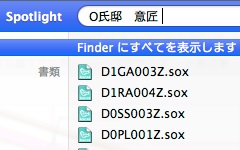
各書類メタデータはスポットライトの検索対象になっています。ファイルを探す際に非常に有効です。スポットライトはcontrol+スペースキーでいつでも 呼び出す事が出来ます。
-
レイアーパネル
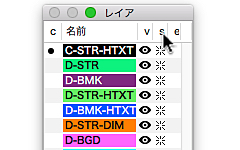
レイアーパネルのヘッダー部をクリックするとその項目の状態(表示/非表示、スナップ/非スナップ、編集/編集不可)が反転します。(カレントレイアーを除く)
-
部分図の移動
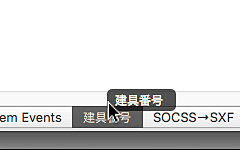
部分図選択ボタンを長押しすると部分図タイトルが現れ、それをドラッグドロップすると部分図の順番を変えられます。(レイアウト部分図を除く)
-
表計算ソフト(Numbers)からのペースト
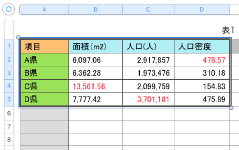
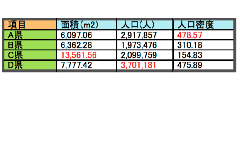
表計算ソフト(Numbers)から表をコピーし、SOCSSへペーストすると、通常画像として認識されますが、文章図形を編集状態にして、ペーストすると 表組みとしてペースト出来ます。
-
断熱材表示の値の設定について
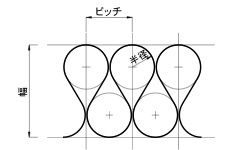
SOCSSv1.2.7から断熱材表示、断熱材表示(円弧)両コマンドとも幅、ピッチ、半径の値を正しく設定しないと "値が範囲外です"とアラート表示が出ます。 具体的に言うと、断熱材表示に想定される内接円がお互いに交わらない様ように設定する必要があります。